Como transformar um PC em roteador Wi-Fi?
Para o TechTudo
Conexões sem fio são
crescentemente mais populares e necessárias na sociedade moderna. Mesmo
sabendo disso, talvez nunca tenha lhe ocorrido que um PC comum com Windows 7 pode ser transformado em um roteador wireless – pois saiba é possível. Confira o tutorial abaixo e veja como distribuir sua conexão com a Internet a qualquer dispositivo.
Passo 1. Baixe e instale o Free WiFi Hotspot.
O que levar em conta na hora de comprar um roteador wireless
Passo 2. Abra o programa e preencha os primeiros campos com o nome desejado para a conexão sem fio personalizada, além de uma senha para proteger o acesso.
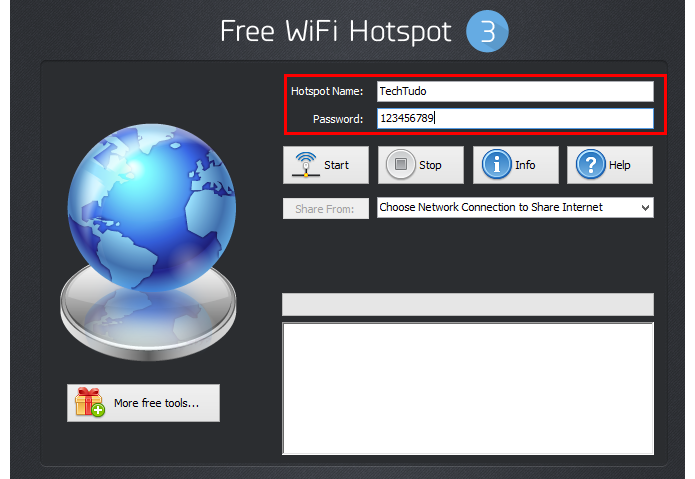 Defina os parâmetros de conexão (Foto: Reprodução/Paulo Alves)
Passo 3. Em seguida, escolha a fonte na qual o computador obtém acesso à rede, como Ethernet (para cabo), Bluetooth ou Wi-Fi.
Defina os parâmetros de conexão (Foto: Reprodução/Paulo Alves)
Passo 3. Em seguida, escolha a fonte na qual o computador obtém acesso à rede, como Ethernet (para cabo), Bluetooth ou Wi-Fi.
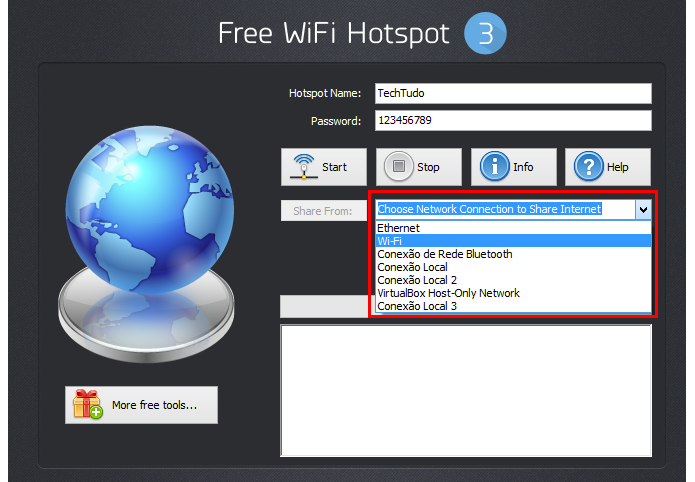 Selecione a fonte da conexão (Foto: Reprodução/Paulo Alves)
Passo 4. Clique em ‘Start’ para iniciar a conexão.
Selecione a fonte da conexão (Foto: Reprodução/Paulo Alves)
Passo 4. Clique em ‘Start’ para iniciar a conexão.
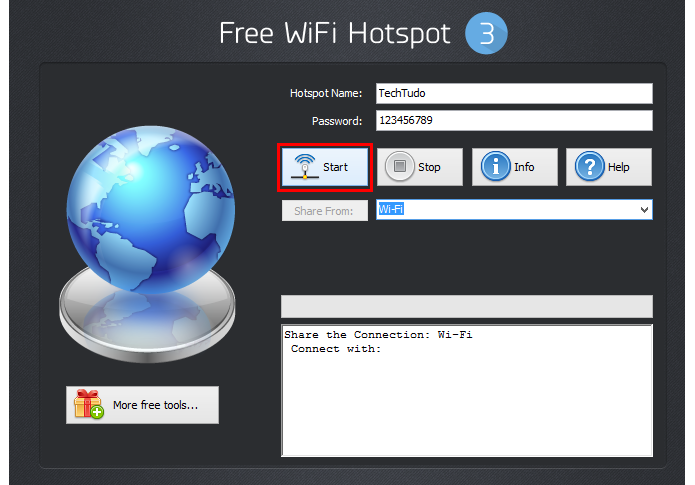 Clique no botão para começar a distribuir o sinal (Foto: Reprodução/Paulo Alves)
Passo 5. Confira
no próprio computador se a conexão está disponível. Lembre-se, porém,
que o computador que distribui o sinal não pode conectar no ponto de
acesso virtual criado com o Free WiFi Hotspot. Por isso, um eventual
teste deve ser feito com outro dispositivo, como um smartphone ou um
segundo PC.
Clique no botão para começar a distribuir o sinal (Foto: Reprodução/Paulo Alves)
Passo 5. Confira
no próprio computador se a conexão está disponível. Lembre-se, porém,
que o computador que distribui o sinal não pode conectar no ponto de
acesso virtual criado com o Free WiFi Hotspot. Por isso, um eventual
teste deve ser feito com outro dispositivo, como um smartphone ou um
segundo PC.
Como melhorar o sinal da rede Wi-Fi? Descubra no Fórum do TechTudo.
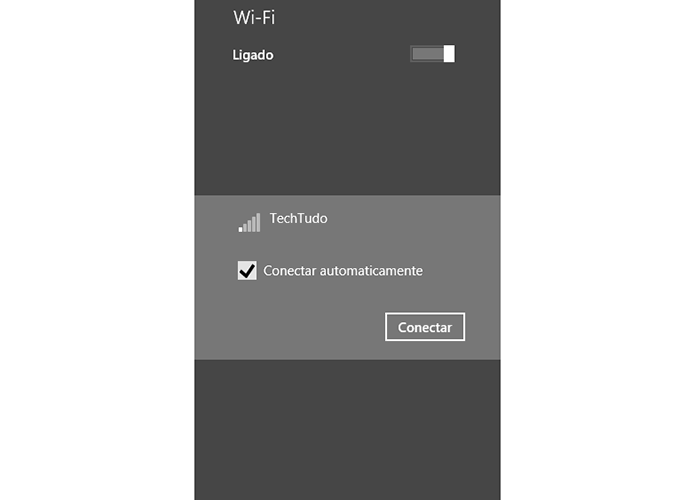 Confira se o hotspot foi criado (Foto: Reprodução/Paulo Alves)
Pronto!
Agora já sabe como distribuir sua conexão de Internet com outros
aparelhos. A ferramenta pode ser muito útil em casos em que algumas
máquinas específicas têm permissão para conectar à rede local. Portanto,
o Free WiFi Hotspot consegue distribuir o sinal para gadgets a priori não permitidos pelo administrador.
Confira se o hotspot foi criado (Foto: Reprodução/Paulo Alves)
Pronto!
Agora já sabe como distribuir sua conexão de Internet com outros
aparelhos. A ferramenta pode ser muito útil em casos em que algumas
máquinas específicas têm permissão para conectar à rede local. Portanto,
o Free WiFi Hotspot consegue distribuir o sinal para gadgets a priori não permitidos pelo administrador.
Passo 1. Baixe e instale o Free WiFi Hotspot.
O que levar em conta na hora de comprar um roteador wireless
Passo 2. Abra o programa e preencha os primeiros campos com o nome desejado para a conexão sem fio personalizada, além de uma senha para proteger o acesso.
Defina os parâmetros de conexão (Foto: Reprodução/Paulo Alves)Selecione a fonte da conexão (Foto: Reprodução/Paulo Alves)Clique no botão para começar a distribuir o sinal (Foto: Reprodução/Paulo Alves)Como melhorar o sinal da rede Wi-Fi? Descubra no Fórum do TechTudo.
Confira se o hotspot foi criado (Foto: Reprodução/Paulo Alves)
 Windows 7
4
comentários
populares
- Almir Júniorhá 5 meses , respondido há um mêsNão consegui. Conecta mas sem acesso a internet. Imaginei, nada é fácil. Se alguém poder me dar um bizú agradeço.•
- Eder Limahá 5 mesesVocê só esqueceu de dizer que o computador precisa obrigatoriamente ter um dispositivo sem fio pra compartilhar a conexão. Senão vai aparecer gente querendo compartilhar o sinal sem ter uma placa wifi-bluetooth.•
- Patrick Limahá 4 mesesGalera precisando fazer o seguinte, eu recebo a internet wifi e quero compartilhar pelo placa de rede via cabo para um receptor digital ? alguém sabe como ? sem tem algum programa pra isso ?•


Nenhum comentário:
Postar um comentário